🌐 Hosting
Halaman ini memberikan panduan lengkap tentang cara mengelola layanan hosting Anda di Cloudbank, termasuk memilih paket hosting yang tepat dan memantau status hosting yang sudah dibeli.
🌟 STEP 1 — Masuk ke Halaman Hosting
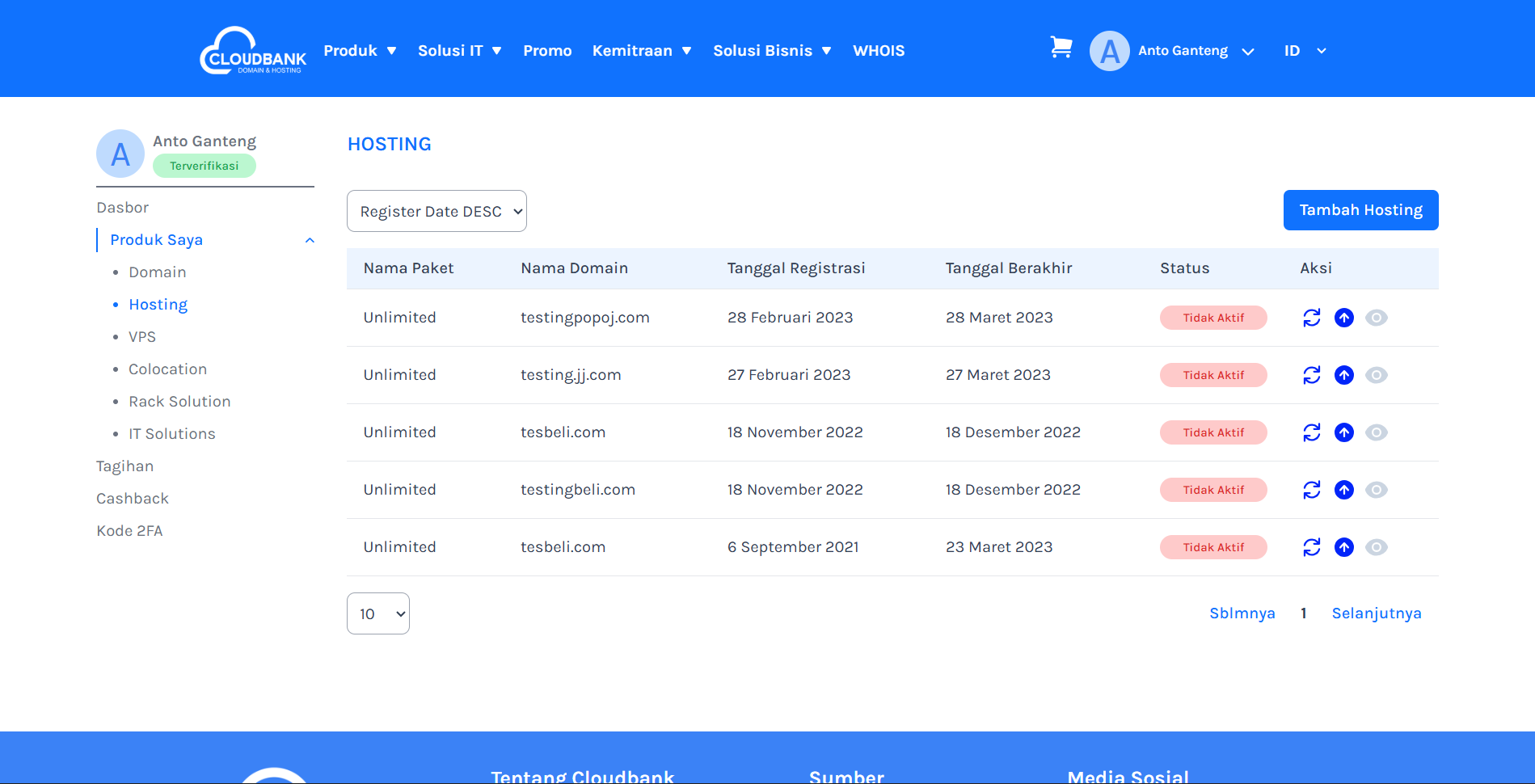
Setelah berhasil login ke Dashboard Cloudbank, pilih menu Produk Saya di sebelah kiri, kemudian klik Hosting.
🧐 STEP 2 — Pilih Paket Hosting
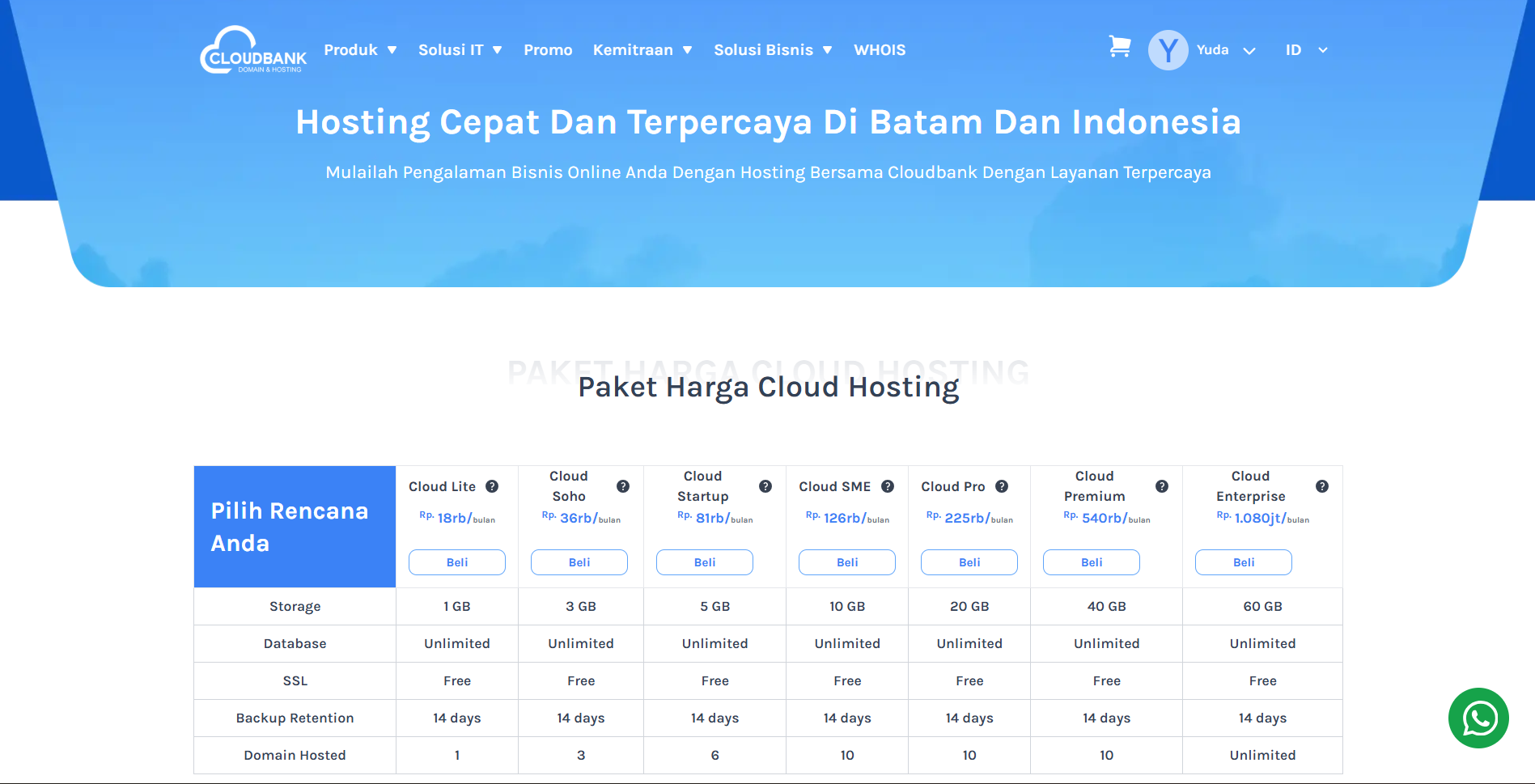
Pada halaman Hosting, Anda dapat memilih paket hosting yang sesuai dengan kebutuhan Anda. Pilih paket seperti Cloud Lite, Cloud Startup, Cloud Premium, dan lainnya, sesuai dengan kapasitas penyimpanan dan harga yang ditawarkan.
🔄 STEP 3 — Pilih Domain untuk Hosting
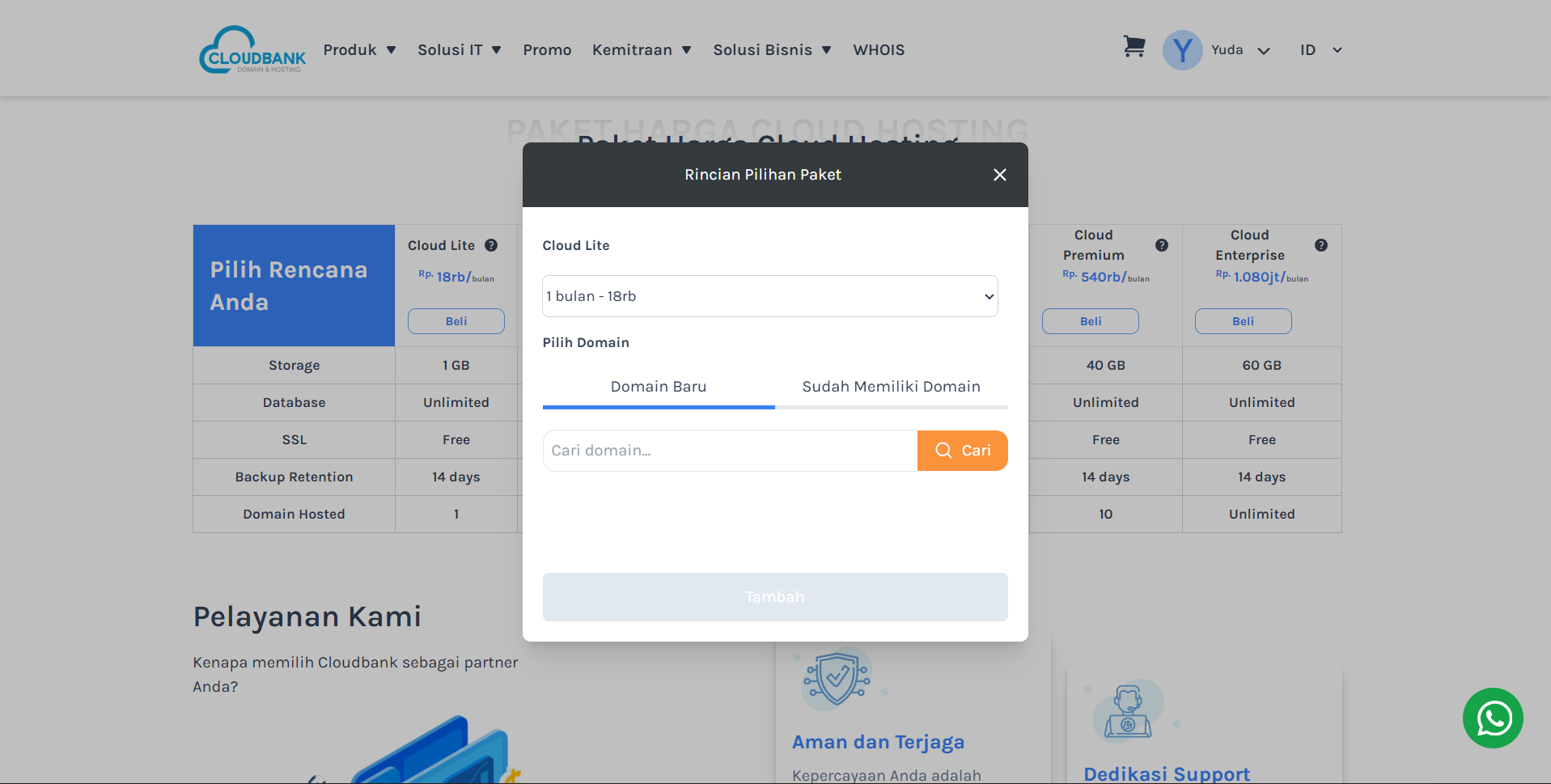
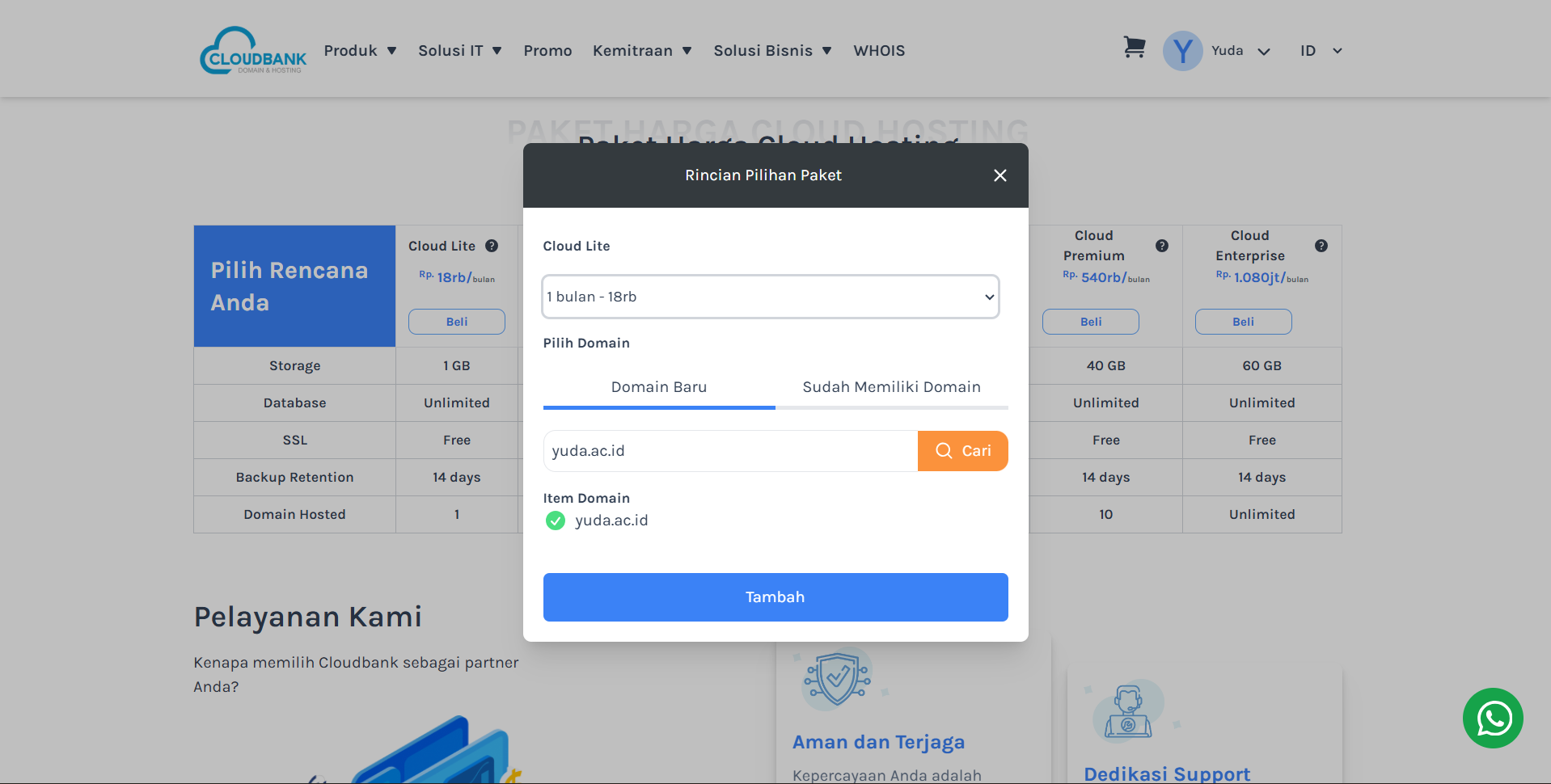
Setelah memilih paket hosting, Anda akan diminta untuk memilih domain yang ingin dihosting. Jika Anda sudah memiliki domain, Anda dapat memasukkan nama domain yang sudah terdaftar. Jika belum, Anda dapat mendaftarkan domain baru.
📊 STEP 4 — Menambahkan Hosting
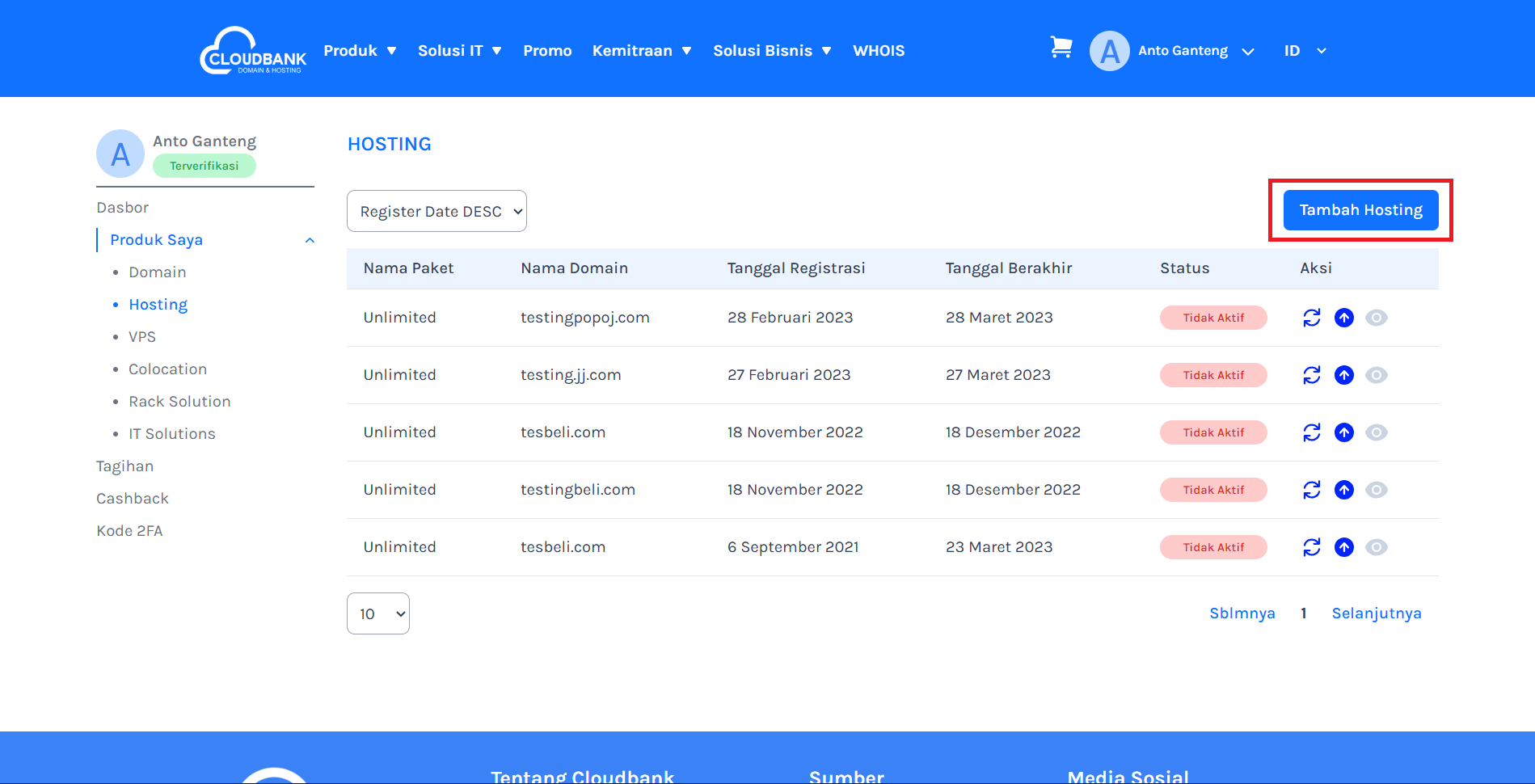
Setelah memilih paket hosting dan domain, Anda dapat menambahkannya ke keranjang dengan mengklik tombol Tambah.
🧑💻 STEP 5 — Melihat Status Hosting
Setelah hosting ditambahkan, Anda dapat melihat status hosting Anda di halaman Produk Saya. Halaman ini menampilkan informasi terkait paket hosting, nama domain, dan tanggal registrasi hosting yang Anda pilih.
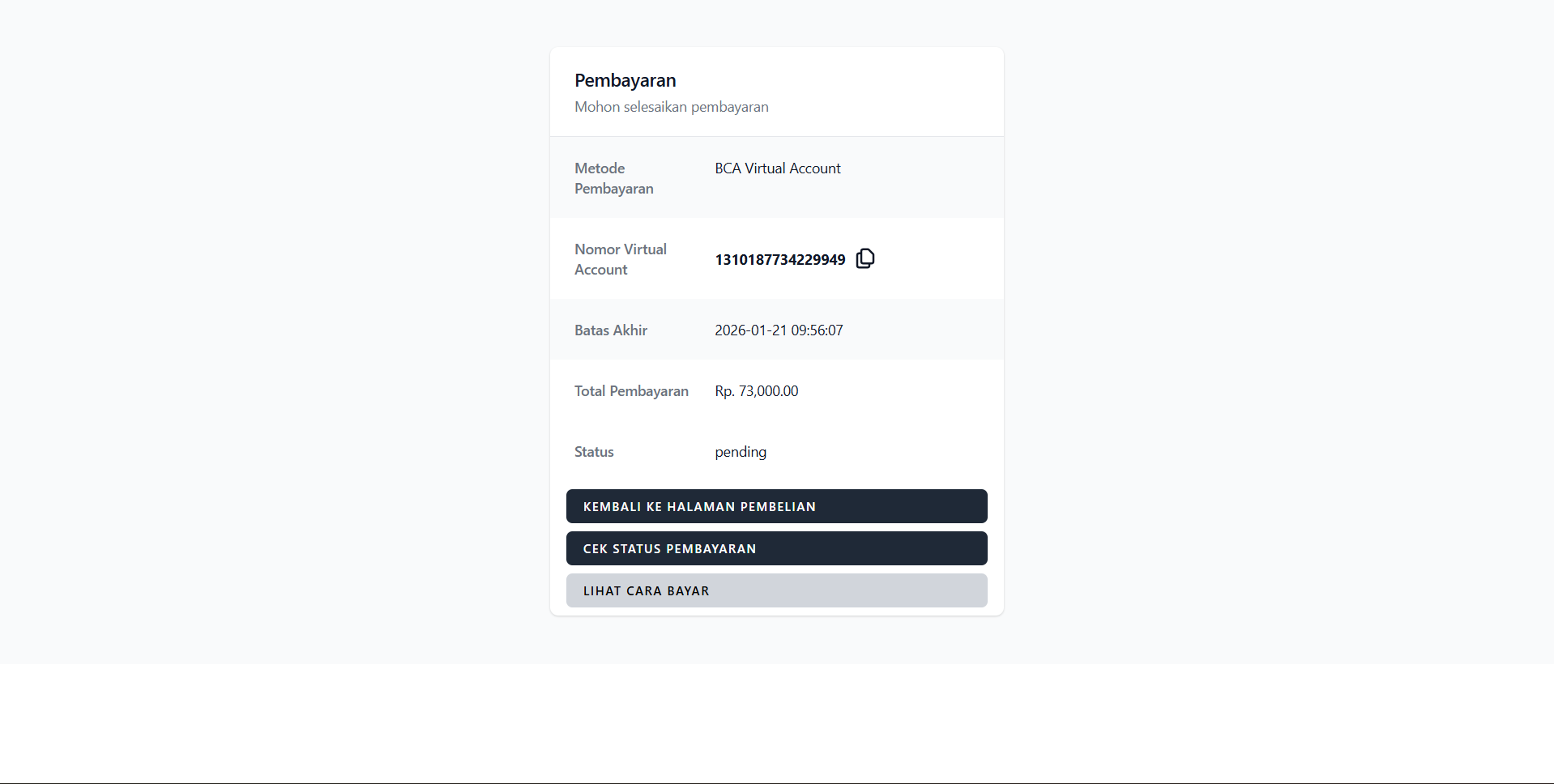
💳 STEP 6 — Pembayaran Hosting
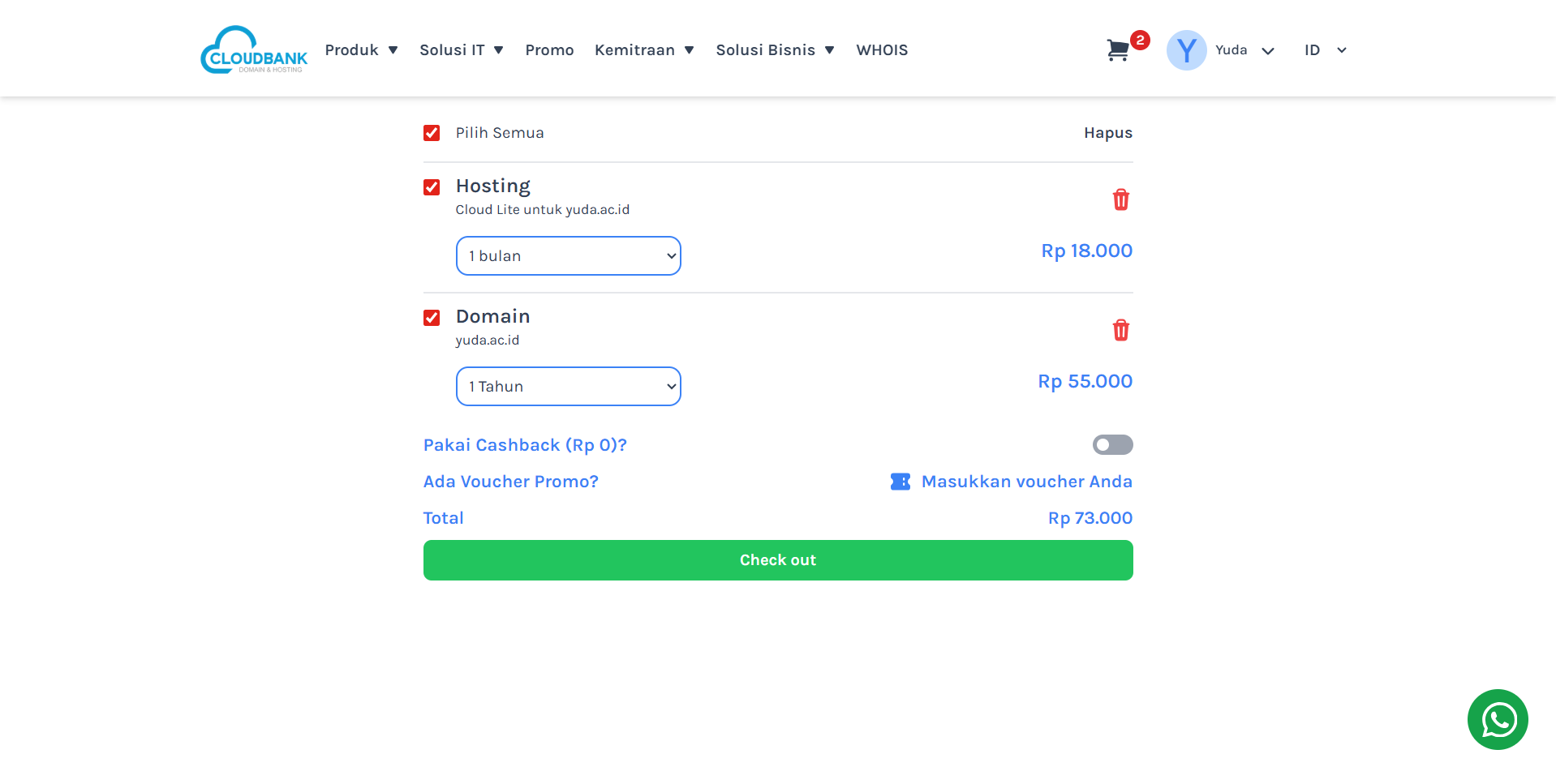
- Setelah memilih paket hosting, Anda akan diarahkan untuk melakukan pembayaran.
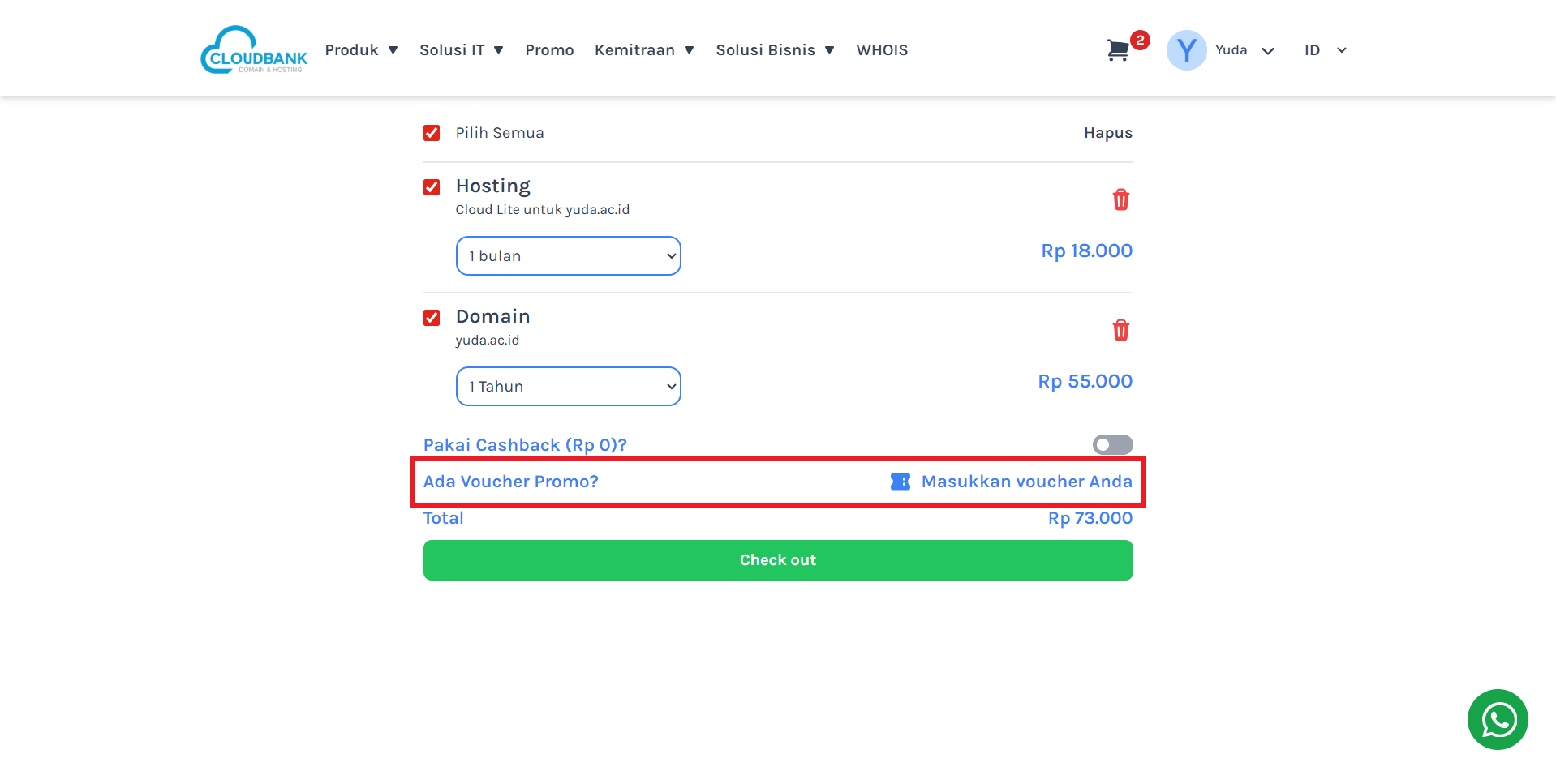
- Sebelum melanjutkan ke pembayaran, Anda dapat memasukkan voucher promo yang Anda miliki dengan mengikuti langkah-langkah berikut:
- Klik opsi Ada Voucher Promo?.
- Masukkan kode voucher pada kolom yang tersedia.
- Sistem akan menghitung dan menampilkan diskon yang diterima, mengurangi total harga pembelian.
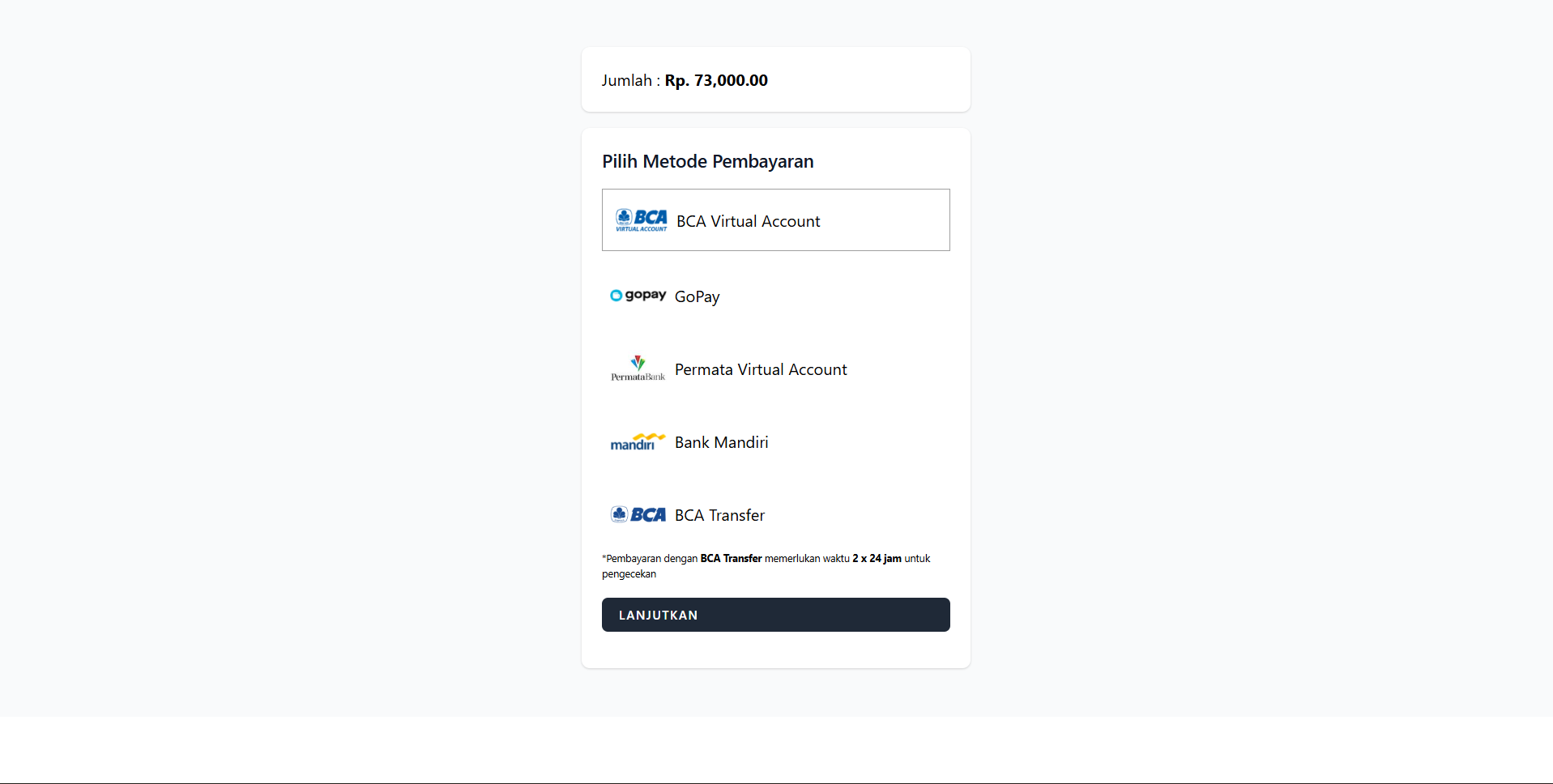
- Proses pembayaran dapat dilakukan dengan berbagai metode yang disediakan, seperti transfer bank atau pembayaran digital.
🔄 STEP 7 — Mengaktifkan Kembali Hosting yang Sudah Kadaluarsa
Setelah masa aktif hosting Anda berakhir, Anda dapat mengaktifkannya kembali melalui Plesk atau Cloudbank. Berikut adalah panduan untuk mengaktifkan kembali hosting Anda yang sudah kadaluarsa.
1. Pilih Paket Hosting yang Akan Diperbarui
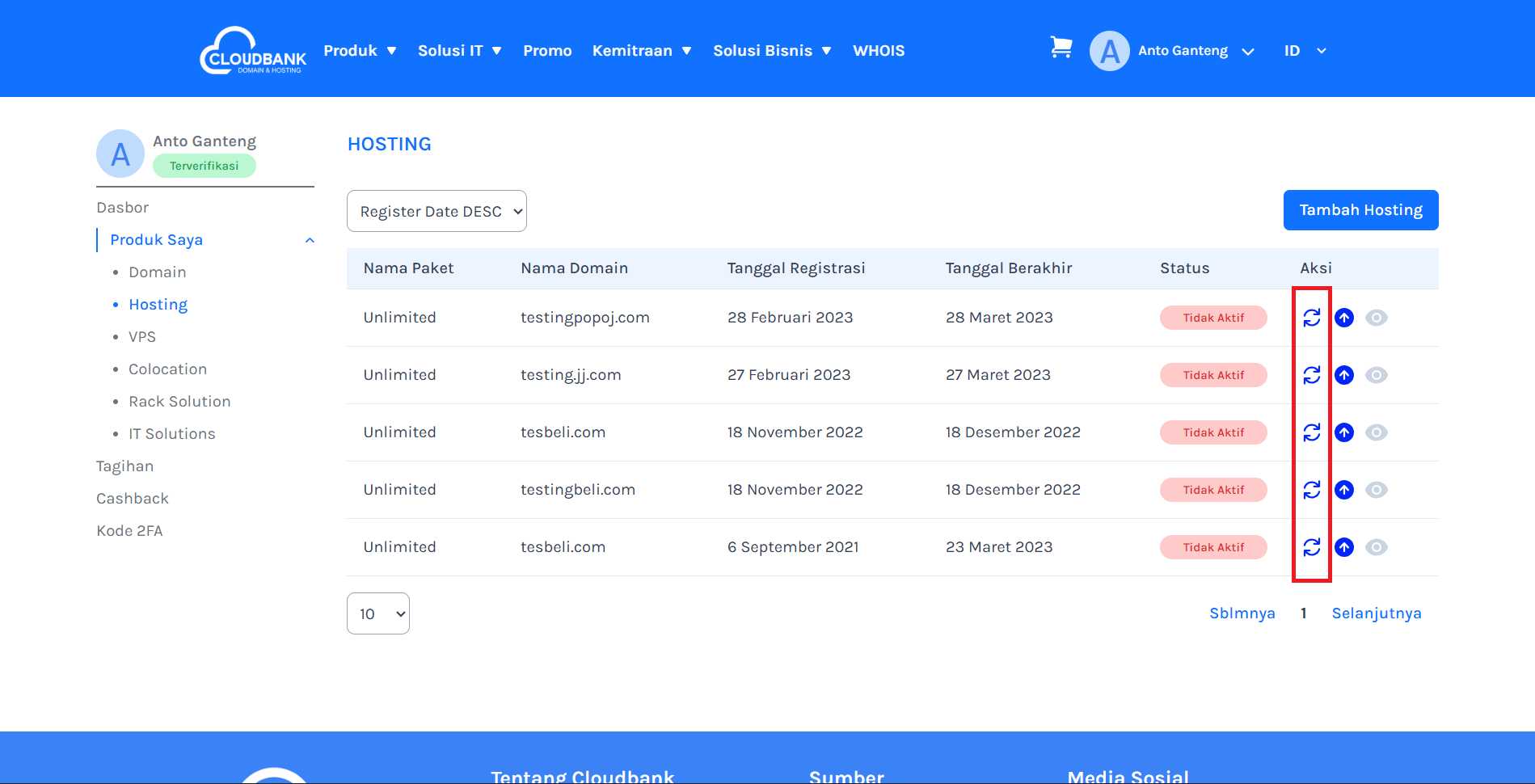
Di halaman Hosting, Anda akan melihat daftar paket hosting Anda yang sudah terdaftar, termasuk yang telah kadaluarsa. Pilih paket hosting yang statusnya Tidak Aktif.
Tampilan Daftar Hosting:
2. Klik Ikon Pembaharui Paket
Klik ikon Pembaharui Paket di samping hosting yang ingin Anda aktifkan kembali. Ini akan membuka opsi untuk memperbarui paket hosting Anda.
Tampilan Pembaharuan Paket:
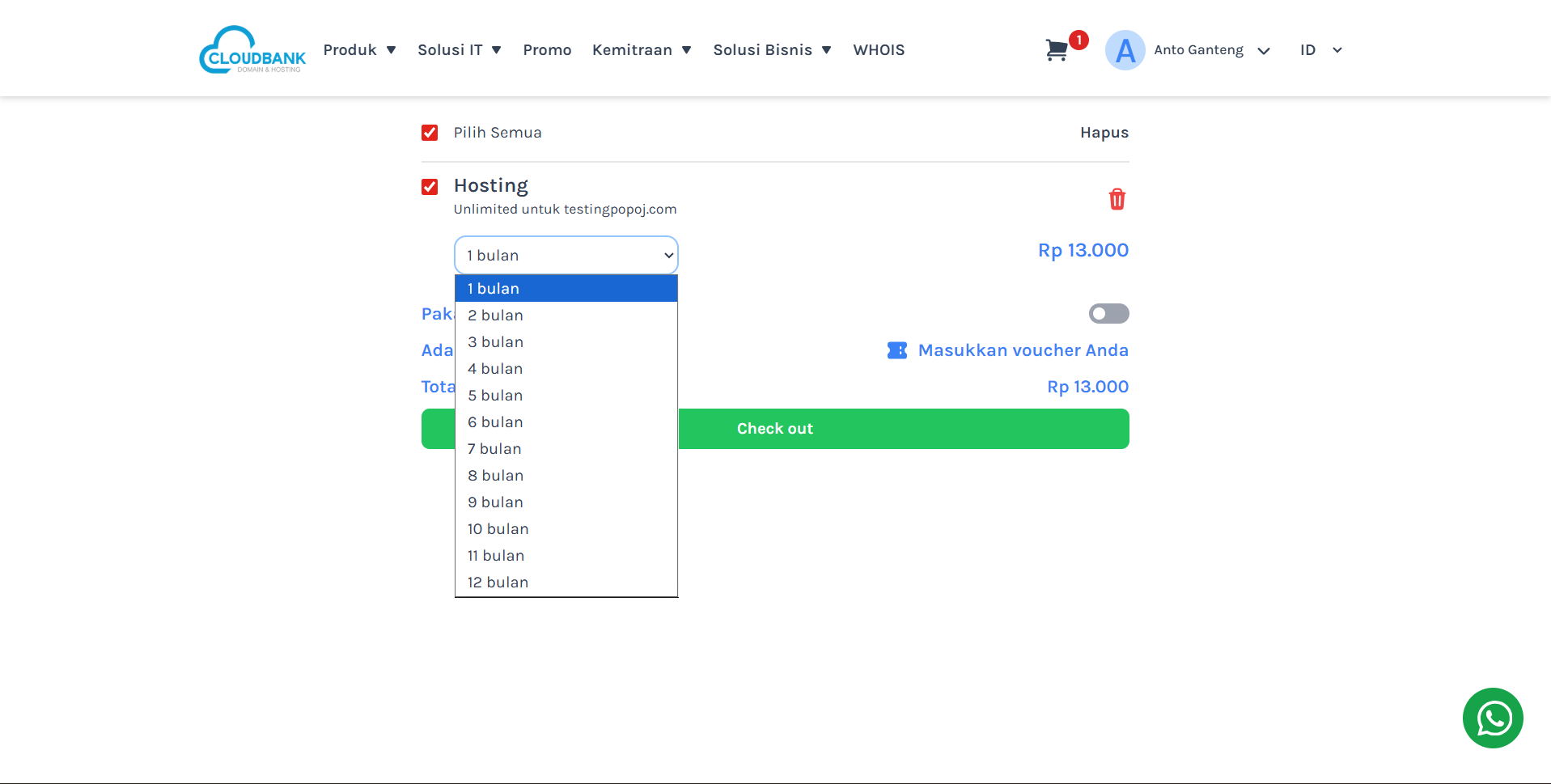
3. Pilih Periode Pembayaran
Di halaman Pembayaran, pilih durasi yang sesuai untuk pembaruan paket hosting Anda, misalnya 1 bulan, 3 bulan, atau lebih panjang.
Tampilan Pilihan Periode:
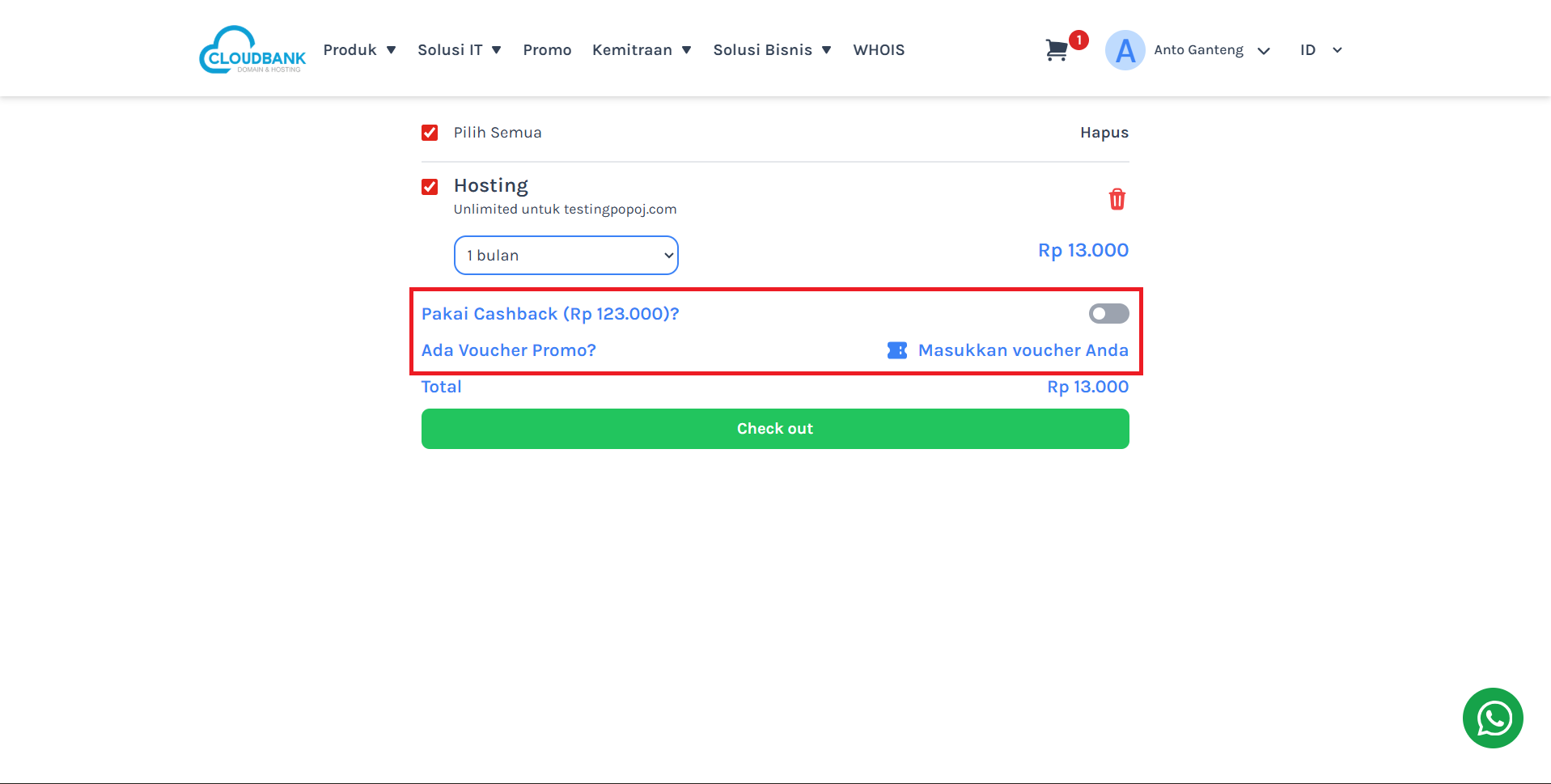
4. Konfirmasi Pembayaran
Setelah memilih durasi, Anda akan melihat total pembayaran yang harus dilakukan. Jika tersedia, Anda dapat memilih untuk menggunakan voucher atau cashback yang ada.
Tampilan Konfirmasi Pembayaran:
5. Penyelesaian dan Aktivasi Kembali Hosting
Setelah memverifikasi semua informasi dan pembayaran, klik Check out untuk menyelesaikan proses pembaruan dan mengaktifkan kembali hosting Anda.
Tampilan Tombol Check Out:
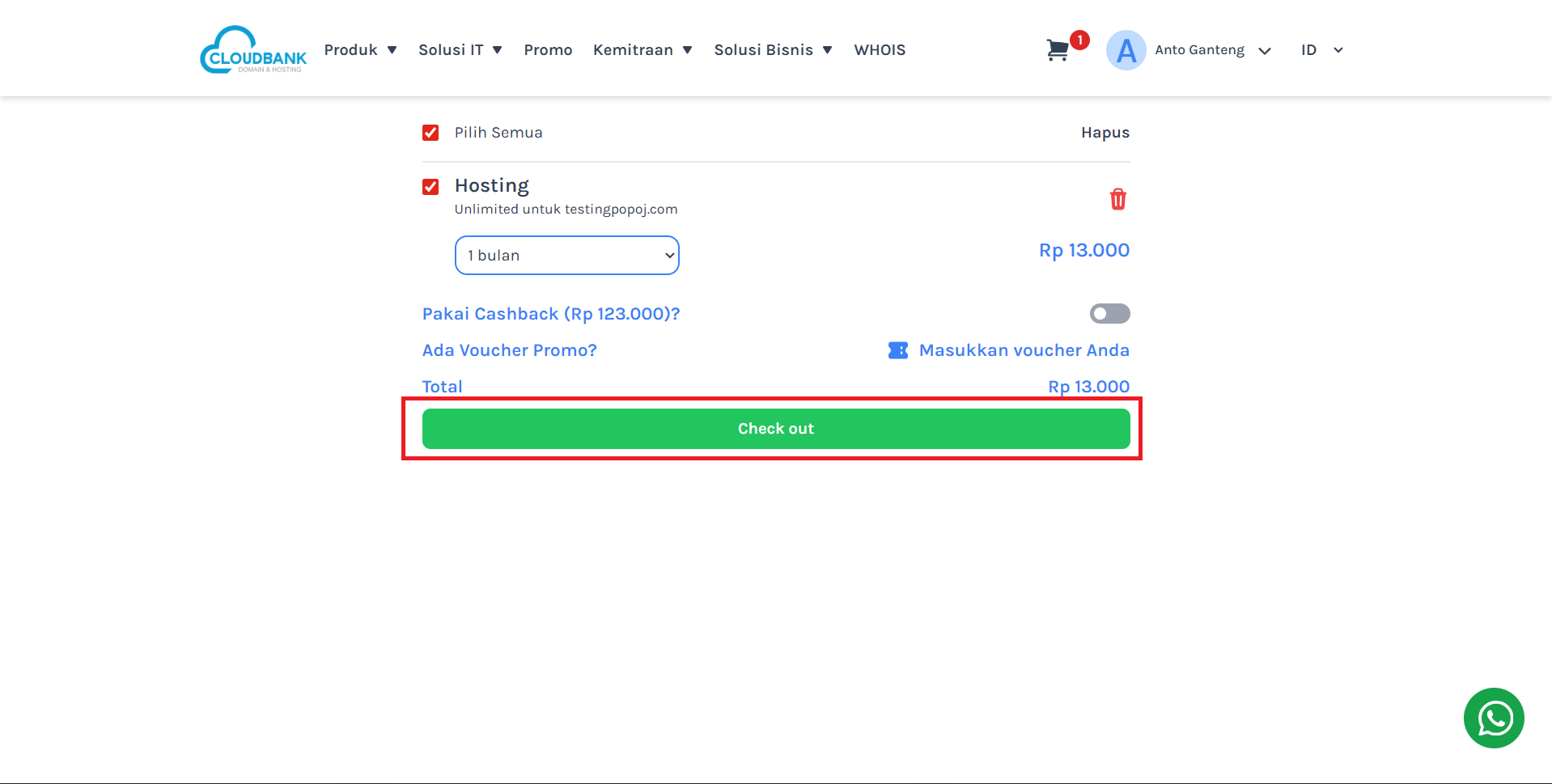
Tampilan Konfirmasi Pembayaran
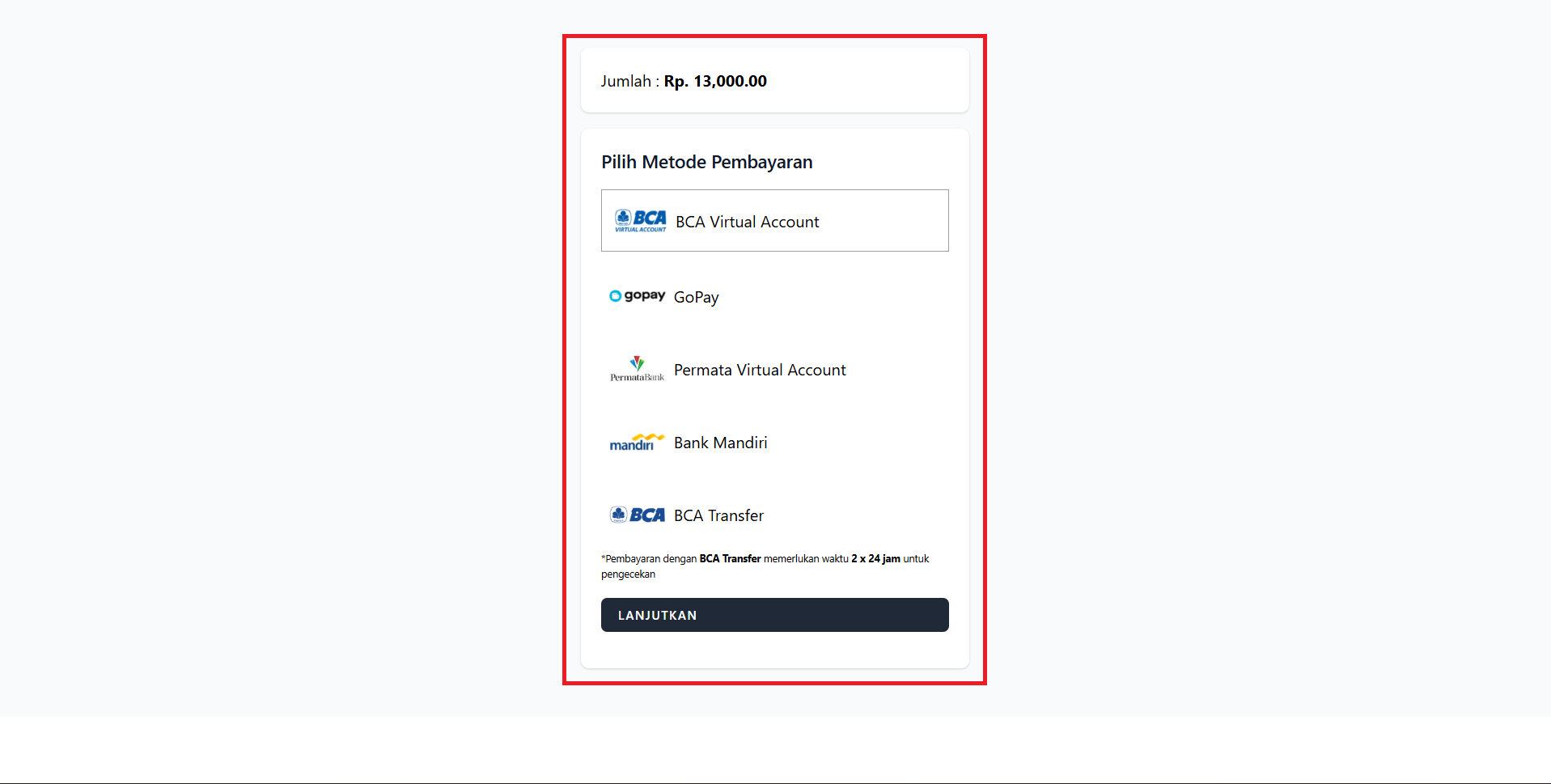
Dengan mengikuti langkah-langkah ini, hosting Anda yang sudah kadaluarsa akan aktif kembali dan siap digunakan. Anda dapat memverifikasi status hosting yang aktif melalui halaman Hosting di Cloudbank atau Plesk.
Jika Anda memerlukan bantuan lebih lanjut atau ada masalah, jangan ragu untuk menghubungi dukungan teknis.
🔄 Ringkasan Alur Penggunaan Hosting
Masuk ke Halaman Hosting
        ↓
Pilih Paket Hosting
        ↓
Pilih Domain yang akan dihosting
        ↓
Tambahkan Hosting ke Keranjang
        ↓
Lihat Status Hosting di Produk Saya
        ↓
Lakukan Pembayaran Hosting